‏إظهار الرسائل ذات التسميات دروس. إظهار كافة الرسائل

الخميس، 18 فبراير 2016

كورس خط الكوفي التربيعي

كورس خط الكوفي التربيعي

يسأل الكثير من الاشخاص عن الخط الكوفي التربيعي ويريد الكثير من الاشخاص تعلم ذلك الخط ويقع الكثير من المصممين في قواعد الخط الكوفي
فالأن نقدم لكم علي موقع زي سوفت الكورس الاول في الخط الكوفي التربيعي واستخدامه في التصميم

ماهو الخط الكوفي عموما :

الخط الكوفي هو احد الخطوط العربية القديمة التي نشأت في بدايات الاسلام في مدينة الكوفة العراقية لذا يرجي تسمية هذا الخط الي مدينة الكوفة في العراق
بدأ استخدامه في الكتابة وكتابة المصاحف بشكل خاص (حيث كتبت جميع المصاحف المنسوخة قبل القرن الرابع الهجري بالخط الكوفي)
ثم انتشر في انحاء العراق ولم يقتصر علي الكوفة فقط 
ثم بدأ استخدامه في النقوش علي جدران المساجد والقصور وغيرها من خوالد فن العمارة الاسلامية
وتطور ذلك الحط وذين بالتنقيط والتشكيل
كما اظهرت الحضارة الاسلامية انفتاحا كبيرا علي مختلف الفنون والتي كان من ضمنها الخط العربي وخط الكوفي الذي لم يقتصر علي الكوفي التربيعي فقط بل هناك اكثر من 30 نوع من الخط الكوفي

أنواع الحط الكوفي :

يشمل الخط الكوفي علي اكثر من 30 نوعا منها :
الكوفي المائل , الكوفي المزهر , الكوفي المعقد , الكوفي المورق , الكوفي المنحصر , الكوفي المعشق , الكوفي المضفر , الكوفي الموشح , الكوفي المشجر , الكوفي المحرر , الكوفي المربع , الكوفي المدور, الكوفي المتداخل , الكوفي المنشعب , الكوفي الشطرنجي , الكوفي الفاطمي , الكوفي المشرقي , الكوفي المغربي

 قواعد الخط الكوفي التربيعي :

1- يجب ان تكون اشكال الحروف صحيحة (الحروف في الصورة بالاسفل)
2- يجب ان تكون جميع الحروف لها سمك واحد
3- يجب ان تكون المسافات (الفراغ) بين الاحرف ذات مقاس واحد
4- ان يكون طول الحرف عدد فردي (علي مربعات الورقة)
* يمكنك بناء الورقة حتي يسهل عليك الحصول علي سمك وفراغات متساوية للاحرف
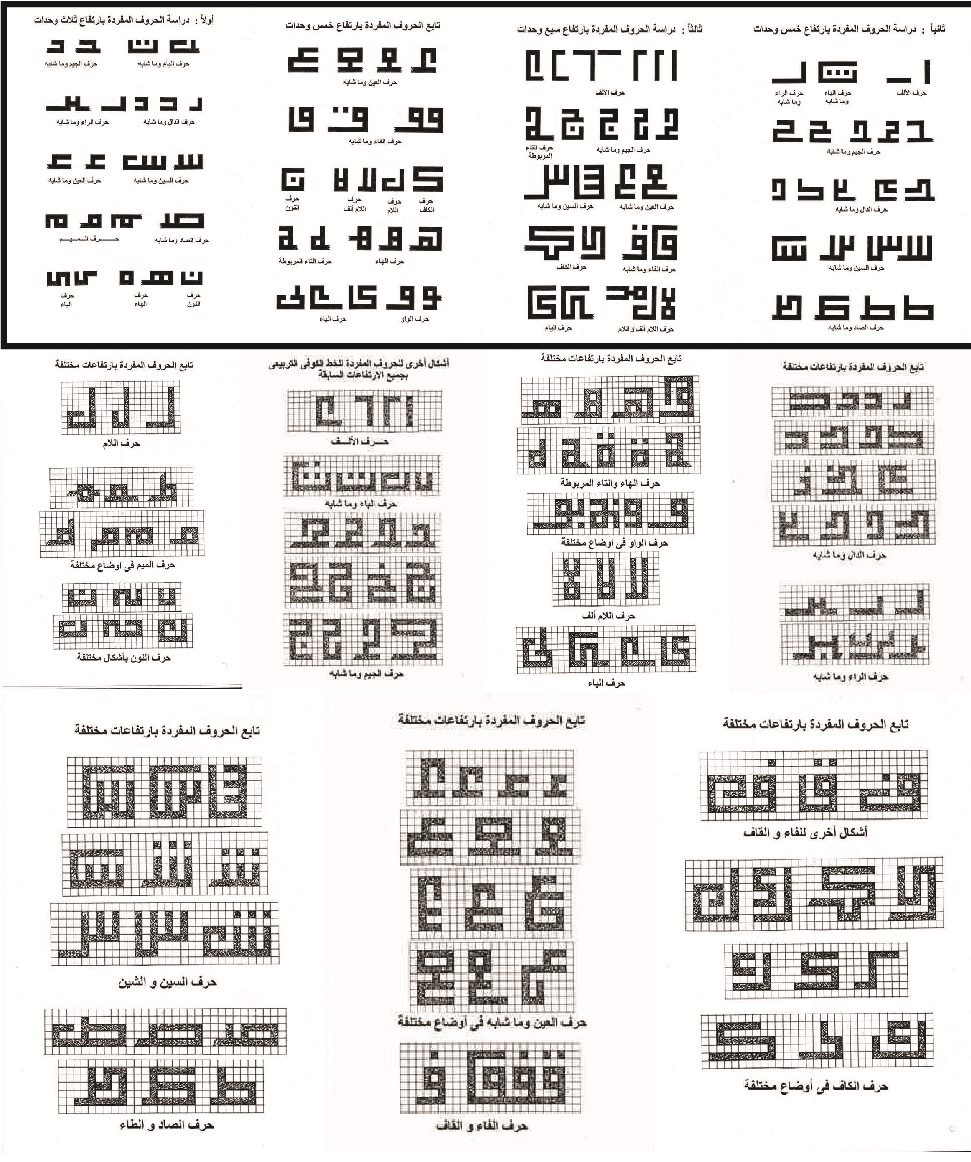
 حروف الخط الكوفي التربيعي

لمن هذا الكورس :

-لكل شخص في مجال التصميم ويريد ان يطور نفسه 
-لكل شخص عادي ويريد ان يتعلم مهارة جديدة
-لكل مبتدأ في الخط الكوفي التربيعي ويريد زيادة معلوماته
-لكل من يرغب في انشاء اشكال هندسية فريدة بأي كلمة

كورس الخط الكوفي :

هذا الكورس حوالي نصف ساعة مقسم علي 7 دروس كالتالي:
شاهد جميع الفيديوهات مجمعة في قائمة التشغيل هذه
*اسفل كل فيديو يوجد رابط تحميل الملف النهائي

لا تنسي الاشتراك في القناة

كوفي , خط عربي , خط كوفي , كاليجرافي , هندسي , تصميم , اليستليتور , اسكتش , كورس , دروس , typography , calligraphy , design , illustrator ,الكوفي المائل , الكوفي المزهر , الكوفي المعقد , الكوفي المورق , الكوفي المنحصر , الكوفي المعشق , الكوفي المضفر , الكوفي الموشح , الكوفي المشجر , الكوفي المحرر , الكوفي المربع , الكوفي المدور, الكوفي المتداخل , الكوفي المنشعب , الكوفي الشطرنجي , الكوفي الفاطمي , الكوفي المشرقي , الكوفي المغربي

الأربعاء، 27 يناير 2016

تركيب الصور (تركيب الشعر) بالفوتوشوب

تركيب الصور (تركيب الشعر) بالفوتوشوب

اليوم حبيت اقدملكم شرح مبسط عن كيفية تركيب الشعر باستخدام برنامج التصميم فوتوشوب

لماذا قمت بعمل هذا الدرس :

 لقد رأيت الكثير من الاشخاص المبتدئين الذين يحاولون التعلم في القص والتركيب بأستخدام الفوتوشوب ولكنهم يفشلوا فيبتعدوا عن المجال فحبيت اعمل الدرس ده اوضح فيه الخطوات بطريقة بسيطة

في هذا الدرس استخدمنا خصائص :

الماسك mask
الكليبنج ماسك cliping mask
البليندينج مود blending mode
اللاسو تول lasso tool
الليفل level
الفوتوفلتر photo filter
الاستمب stamp tool

الخطوات :

1- تحديد الشعر المراد تركيبة بأداة اللاسو تول
2- وضع الشعر المقصوص فوق الشعر الاصلي (لاير جديد)
3- مسح الاجزاء الزائدة من لاير الشعر المقصوص بأستخدام الماسك
4- استخدام اداة الاستمب لازالة الزوائد من اللاير الاصلي 
5- استخدام الليفل لضبط اضاءة الليرات
6- رسم الاضاءة بالفرشة وتغير البلندينج مود
7- استخدام الفوتوفيلتر لتوحيد درجة الوان الصورة (شئ بسيط)

تابع شرح الخطوات المفصل في الفيديو


النتيجه النهائيه كما بالصورة
شرح تركيب الشعر باستخدام الفوتوشوب(قبل+بعد)

الان اترككم مع الشرح


الشرح بدون صوت

الثلاثاء، 5 يناير 2016

تحميل برنامج Driver Booster 2016 مجانا

تحميل برنامج Driver booster 2016 مجانا 

نقدم لكم اليوم افضل برامج والاكثر شهره ومعرفة بين مستخدمين الانترنت والاشخاص الذين قد فقدوا تعريفاتهم نقدم لكم عملاق التعريفات ( Driver booster ) الذى يقوم بالبحث فى تعريفات جهازك والتعريفات القديمه يقوم بتعريفها وتحديثها تلقائيا من على الانترنت وسوف نتعرف اكثر على كيفيه التعامل مع البرنامج .
http://www.ze-soft.com/2016/01/Download-driver-booster-2016-free.html

ان برنامج( Driver booster )من افضل برامج تعريف الكمبيوتر الذى يقوم بفحص والبحث عن تعريفات الجهاز المناسبه  وتحديثها اذا كانت قديمه ويقوم بتحميلها من الانترنت وتنصيبها اذا كانت غير موجوده على الجهاز 
وايضا البرنامج يقوم بفحص اداء الجهاز وسرعته وكفائته لتشغيل الالعاب ومساعدته على تشغيل الالعاب .

كيفيه التعاامل مع البرنامج 

1- اولا نقوم بتنصيب البرنامج عن طريق تنزيله من( الموقع الرسمى ) ونقوم بتنصيب البرنامج وبعد تنصيب البرنامج سنجد الصوره التاليه . 
2- سنقوم بالضغط على زر (Scan ) ليبدا البرنامج بفحص الجهاز والبحث عن التعريفات القديمه والغير محدثه والغير مثبته .
http://www.ze-soft.com/2016/01/Download-driver-booster-2016-free.html

3- بعد الضغط على زر (Scan ) سيقوم البرنامج بالفحص كما بالصوره التاليه وسيظهر لك التعريفات الغير محدثه .

http://www.ze-soft.com/2016/01/Download-driver-booster-2016-free.html

4- سيقوم البرنامج باظهار هذه النافذه وسيقوم باخبارك عن التعاريف الغير محدثه والغير مثبته فاذا كنت تريد تثبيت تعريف واحد فقط فستقوم بالبحث عنه فى هذه القائمه والضغط على كلمه (Update ) ليقوم البرنامج بتحميل التعريف من الانترنت وتثبيته , واذا تريد تثبيت جميع التعريفات التى ذكرها البرنامج وتحديثها الى اخر اصدار فستقوم بالضغط على زر ( Update all ) فسيقوم البرنامج بتحميل جميع التعريفات وتثبيتها .
http://www.ze-soft.com/2016/01/Download-driver-booster-2016-free.html

5- ها هو البرنامج يقوم بعمل ( Update ) للتعريفات الغير محدثه وبعد تحميل الملفات سيقوم بتثبيتها تلقائيا وسيطلب منك بعد ذلك ان تقوم ب (Retart ) للجهاز لتطبيق التغيرات والتعريفات التى قد تم تثبيتها على الجهاز . 

http://www.ze-soft.com/2016/01/Download-driver-booster-2016-free.html

ان برنامج( driver booster ) من اقوى برامج التعريفات التى تقوم بالبحث عن التعريفات الخاصه بجهازك وتنزيلها لمساعدتك فى العثور على تعريفاتك بدون اى مشاكل وعدم البحث عنها فى كل مره تقوم فيها بتعريف جهازك فيقوم البرنامج بالبحث عن التعريفات الخاصه بك وتحميله وتثبيتها دون اى عناء منك او تضيع وقت فالبرنامج اكثر من رائع وانصحك بتجربته ,فلتم بتجربه البرنامج بنفسك . 


driver booster , download driver booster , drivers , driver , free driver , download drivers , driver download , drivers download , update my drivers , install driver , تنزيل driver booster , درايفير بوستر , تحميل درايفير بوستر , تنزيل درايفير بوستر , تحميل درايفير بوستر اخر اصدار , برنامج تعريفات , درايفير بوستر 2016 , برنامج تعاريف , تحديث تعريفاتى , تحديث دريفيرات الكمبيوتر , تحميل برنامج الدريفير للتعريفات , برنامج تنزيل تعاريف الكمبيوتر , برنامج تحديث تعاريف الكمبيوتر كامل , تعريفات driver , تعريفات , اسطوانه تعريفات , تعريفات الصوت , تعريفات الفيجا , تعريفات الجهاز , تعريفات ويندوز 7 , برنامج تعريفات الجهاز , برنامج تعريفات , تعريفات ديل , تعريفات الكمبيوتر , تحميل تعريفات الصوت , تنزيل تعريفات الصوت والصوره , تحميل اسطوانات تعريفات , تحميل تعريفات , برامج تعريفات , تعريفات توشيبا , تعريفات سامسونج , تحميل برنامج تعريفات , برنامج جلب تعريفات الجهاز , اسطوانه تعريفات ويندوز 7 , تعريفات , تعريفات الجهاز , تعريفات الفيجا 

الأحد، 20 ديسمبر 2015

تحميل برنامج selfishnet مجانا لتحديد سرعه الانترنت

تحميل برنامج selfishnet مجانا لتحديد سرعه الانترنت 

نقدم لكم اليوم افضل واقوى البرامج التى تعمل على تحديد سرعه الانترنت على المستخدمين معك على الراوتر الخاص بك فلا يوجد بعد الان من يقوم بسحب سرعه الانترنت فبامكانك الان تحديد سرعات الانترنت للانتهاء من مشكله بطا سرعه الانترنت لديك
 تحميل برنامج selfishnet مجانا لتحديد سرعه الانترنت

فيمكنك بواسطه برنامج selfishnet قطع وتحديد سرعه الانترنت على المستخدمين لمن يعانون من بطا فى سرعه الانترنت بسبب بعض المستخدمين الذين يقومون بعمل Download مستمر او Upload ورفع الملفات على الانترنت باستمرار مما يسبب ببطا فى سرعه الانترنت

كيفيه تشغيل البرنامج والتعامل معه : 

1- يجب تنزيل برنامج winpcap ويستخدم هذا البرنامج للتوافق وتسهيل عمليه الوصول للشبكه ويقوم بتحليل البرتوكولات ويقوم بالترصد للشبكه واختبار الشبكه لديك فهو برنامج اساسى يجب ان يكون لديك فى جهازك لتسهيل عمليه التواصل بين الجهاز وشبكه الانترنت

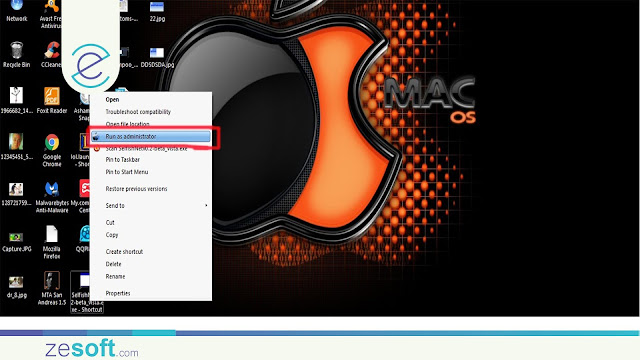
2- بعد تنصيب برنامج winpcap ننتقل الى برنامج selfishnet ونقوم بفتح البرنامج  كمسئول (Administrator ) كما بالصوره
تحميل برنامج selfishnet مجانا لتحديد سرعه الانترنت


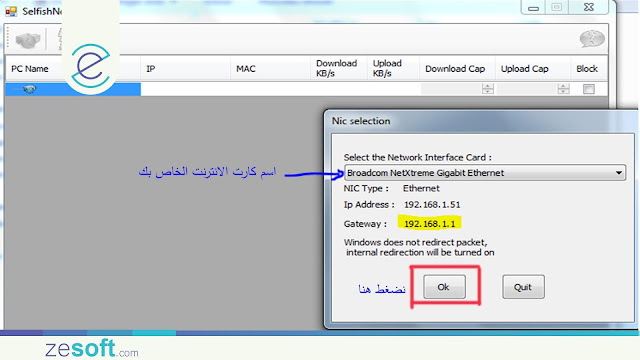
3- بعد تشغيل البرنامج كمسئول (Administrator ) سيقوم البرنامج بفتح نافذتين يقوم فيها بعرض نوع كارت الانترنت الخاص بك ورقم ال IP لتشغيل البرنامج نضغط OK كما بالصوره
 تحميل برنامج selfishnet مجانا لتحديد سرعه الانترنت

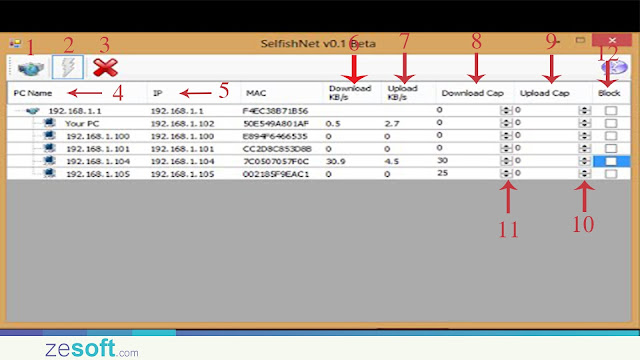
4-  بعد الضغط على ايقونه (OK) سيقوم البرنامج بفتح نافذه اخرى وسنقوم بمتابعه الارقام الموجوده على الصوره سنقوم بشرحها
 تحميل برنامج netcut مجانا لتحديد سرعه الانترنت

1-  يقوم باستكشاف الاجهزه المتصله معك اى انك تعطى امر للبرنامج بان يقوم بالبحث عن المتصلين مع بالراوتر وكما نرى انه قام باظهار الاجهزه التى تعمل ومتصله بالراوتر الخاص باك

2- يقوم باعطاء امر للبرنامج بالعمل لرويه سرعه كل شخص ومقدار سرعه الانترنت التى يقوم باستهالكها

3- يقوم بايقاف البرنامج عن العمل لحين تشغيله ثانيه بواسطه الزر رقم 2

4-  pc name وهيا اسماء الاجهزه المتصله معك بالرواتر وكمان نرى your pc ونرى اسفل منهم الاجهزه ورقم ال ip الخاص بكل جهاز

5- ip وهو رقم يقوم باعطائه الراوتر الخاص بك للاجهزه للتفرقه بينهم

6- download وهيا سرعه التحميل المستخدمه من قبل الاجهزه المتصله معك بالراوتر

7- upload وهيا سرعه ال الرفع  المستخدمه الخاصه بالاجهزه المتصله معك بالراوتر

8- download cap  يمكنك التحكم فى سرعه الدونلود الخاصه بكل جهاز واعطاء لكل جهاز قدرا من سرعه التحميل لا يستطيع ان يتعادها

9- upload cap يمكنك التحكم فى سرعه الرفع الخاص بكل جهاز واعطاء لكل جهاز سرعه رفع الملفات التى تريدها ولا يستطيع ان يتعادها

10- وهذه الاسهم التى تساعدك فى ضبط الارقام لتحديد سرعه ال upload الخاصه بكل جهاز

11- تساعدك هذه الاسهم فى ضبط الارقام لتحديد سرعه ال download الخاصه بكل جهاز

12 - block عند تحديد هذا الزر تقوم بقطع الانترنت عن هذا المستخدم نهائيا .

لمشاهده شرح البرنامج Youtube  


قياس سرعه الانترنت /قياس سرعه النت /تحديد سرعه الانترنت /برنامج لتحديد سرعه الانترنت /بديل برنامج NETCUT / برنامج تقسيم الانترنت / برنامج تقسيم النت /تحميل برنامج سيلفش نت 2016 / تحميل برنامج سيلفشنت 2015/ تحديد سرعه الانترنت 

الاثنين، 14 ديسمبر 2015

شرح بالفيديو ازالة حب الشباب وتنعيم الوجه بالفوتوشوب

شرح بالفبدبو ازالة حب الشباب وتنعيم الوجه بالفوتوشوب

شرح بالفيديو ازالة حب الشباب وتنعيم الوجه بالفوتوشوب

يوجد العديد من الاشخاص لايعرفون ادوات ازالة الحبوب داخل برنامج الفوتوشوب , كما يوجد الكثير ممن يعرفون البرنامج ولا يجيدون استخدام تلك الادوات او لا يعرفون فائدة كل منهما او يختلط عليهم الامر فلا يستطيعوا معرفة كل اداة وأليه استخدامها
ونظرا لتعدد تلك الادوات داخل البرنامج فيحدث ذلك الاختلاط 

شركة ادوبي

حيث تعتبر تلك الشركة هي من اكبر الشركات الموجودة في مجال البرمجيات والتي تنافس في عدد كبير من برامج الجرافيك والانيميشن المتطورة والتعديل علي الصور وايضا برامج الاصوات والفيديو والملتيميديا عموما
حيث اصدرات اولي برامجها في منتصف الثمانينات وكان هو برنامج إليستليتور illustrator
ثم جاءت واصدرت برنامج فوتوشوب photoshop وذلك في اواخر الثمانينات

برنامج الفوتوشوب

"الاكبر الاحدث والأكثر انتشارا"
حيث يعتبر هو البرنامج الوحيد المستخدم في التعديل علي الصور بلا منافس ولا منازع
ومهما كانت هناك محاولات لخروج برامج اخري تنافسه ولكنه باقي لايمكن محازاة امكانياته مع اي برنامج كان.
وايضا لأستمرار شركة ادوبي في تحديث البرنامج واضافة العديد من المزايا أول بأول فذلك ابقاها في مقدمة تلك المنافسه التي لا تزال قائمة

اخر تحديث لبرنامج الفوتوشوب

اخر تحديث لبرنامج الفوتوشوب
اصدر موقع ادوبي اخر تحديث من برنامج الفوتوشوب photoshop وذلك في نوفمبر 2015 حيث يحمل الاصدار الجديد اسم photoshop cc 2015.1 release
كما يظهر في الصورة أعلاه
وجاء هذا الاصدار كما عودتنا شركة ادوبي بنفس امكانيات الاصدار السابق مع تحديث واضافة بعض الاوامر الجديدة

من مميزات الاصدار الأخير

●اضافة نافذة الترحاب
● امكانية التحكم في شريط الادوات
●اشكال جديدة للأدوات
●اضافة فلتر 3D مع ابقاء قائمة 3D
●اصبح الامر سهلا بالنسبة للتحكم في ال artboard
●مازال فلتر flame وفلتر tree باقيين
●سرعة استجابة الفلاتر 
●ايضا سرعة استجابة الاوامر كأدوات ازالة الحبوب (وهو موضوع اليوم)

ادوات ازالة الحبوب الموجودة بالبرنامج

يوجد العديد من ادوات ازالة الحبوب في البرنامج والتي تتشكل في :
●اداة Spot healing Brush tool : وهي تستحدم لأزالة الحبوب والبثور الصغيرة والتي تعمل تلقائيا بمجرد الرسم بالأداة علي الحبوب
●اداة healing Brush tool : وهي تقوم بنفس دور وامكانيات السابقة ولكن ليست بالطريقة الاليه "التلقائية" ولكن بالطريقة اليدوية حيث ينك اخذ نسخه من جزء سليم من الوجه وذلك بالضغط علي المفتاح alt ثم الرسم فوق الحبوب (وهي تعطي نتيجه افضل من نظيرتها السابقه)
●اداة patch tool : وهي تستخدم بمعالجة الاجزاء الكبيرة (اكبر من الحبوب) وتعمل عن طريق تحديد الجزء المراد معالجته ثم سحب هذا الجزء الي جزء سليم ليتم تحويل الجزء الاول (ذو العيب) الي الجزء الثاني (السليم)
●اداة content aware move tool : تقوم بعكس عمل دور السابقة حيث يتم تحديد الجزء السليم اولا ثم سحبه الي الجزء المراد معالجته
●اداة clone stamp : والتي تقوم بدور اشبه بدور اداة healing Brush tool ولكن مع اختلاف ان هذه يمكن استخدامها لأزالة جزء كبير (اكبر من الحبوب) ولرسم اشياء ناقصة من بعض التصاميم وهي ايضا تعمل مع الضغط علي المفتاح alt
●اخيرا وليس أخرا امر content-aware : الموجود في نافذة fill الموجودة بقائمة edit والذي يعتبر نفس الأمر patch tool ولكن علي حجم اكبر وايضا يكون الي وليس يدوي

وقد جمعت لكم كل هذه الاوامر في هذا الشرح المبسط بالفيديو حتي يسهل عليكم فهم تلك الادوات